
日常连接指南

QuickQ VPN,为每天用到的网络做准备

从办公室切换到酒店或家里的网络时,不必逐条猜线路。先选对客户端,再用一次真实任务验证连接是否适合你。

6 / 8按方案计算的同时连接数
3 天符合条件的新用户试用期
全天应用内支持
线路选择

不确定选哪里,就从自动连接开始

让客户端先选一条可用线路。如果开会或联机仍有卡顿,保持设备和网络不变,再对照测试一个较近的节点。

地球轮廓与网络节点的示意图
试过再选周期

把三天试用放进你的正常日程

用平时的手机、电脑和网络做测试,最好在最忙的时段复测一次。选方案时别只看折算月费,也要看一次支付多少、能同时连几台。

游戏联机

延迟稳不稳,比最低值更重要

固定游戏区服,暂停后台更新,再用同一局域网比较两个节点。重点观察延迟是否频繁跳动。

显示器上的游戏画面和延迟信息示意
出差办公

正式会议前做一次短测试

连上陌生的无线网络后,先试一次通话,再打开常用的共享文件。跑分不错,未必代表会议或协作工具就不会卡。

笔记本电脑上的图表示意

连接前值得核对的六件事

选路方式

日常先用自动选择,有明确位置需求时再手动指定。

加密范围

客户端为进入隧道的流量提供加密。

意外断开

在设备上确认可用的断线保护选项。

隐私范围

浏览活动和账户账单信息适用不同处理规则。

设备名额

统计同一时段使用的设备,不是家里设备的总数。

报错记录

求助时带上系统、软件版本和原始错误提示。

第一次连接

从安装到完成第一次对照测试

先核对系统

看清设备的系统版本,再选择对应程序。

进入账户

登录已有账户,或确认自己是否符合新用户试用条件。

做一件熟悉的事

连接后重试一次通话、页面加载或游戏延迟测试。

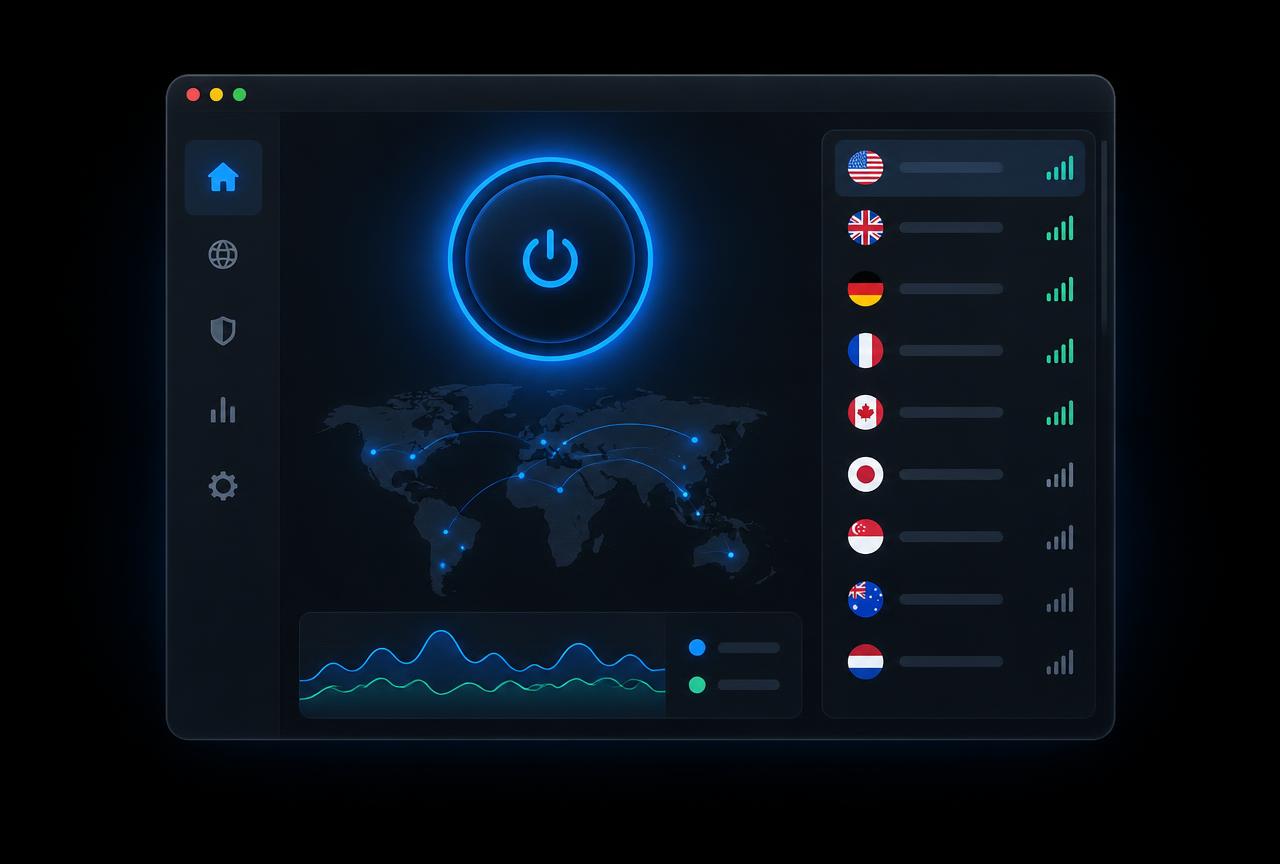
带有连接键和线路列表的客户端界面示意
实测清单

怎样做一次有参考价值的对照测试?

固定网络环境

前后都使用同一台设备和同一个无线网络。用移动数据与 Wi-Fi 比较,很难判断差异来自哪里。

一次只测一件事

试通话、文件上传或游戏延迟中的一项,顺手记下卡在哪一步。

每次只替换一个条件

先记下默认线路的结果,再换一个节点。仍有问题时,把时间和网络类型一起反馈给客服。

按情况选指南

接下来该查哪一页?

要连电视或路由器?

先判断设备能否安装客户端,还是需要手动配置。

想和家里的设备一起用?

对照一次付款金额和同时连接数量,再确定订阅时长。

显示已连接却还是卡?

先区分是本地网络有问题,还是当前节点不适合这项任务。

开始前的几个小问题

连接前一定得手选节点吗?
不必。先让客户端自动选择,只有任务仍不顺畅时才试较近节点。
任何订阅都能同时连八台吗?
不能。月付和年付最多同时连接六台,两年方案为八台。
看一次测速就能选出最好节点吗?
单次测速只能作参考。更实用的是用同一个网络重试通话、加载或联机。

准备在常用设备上试一下?

不确定用哪个版本时,先看设备说明;已确认系统要求,就可以直接获取客户端。